1. ユーザーの登録・変更
ユーザー管理画面
ユーザー登録のページを開く
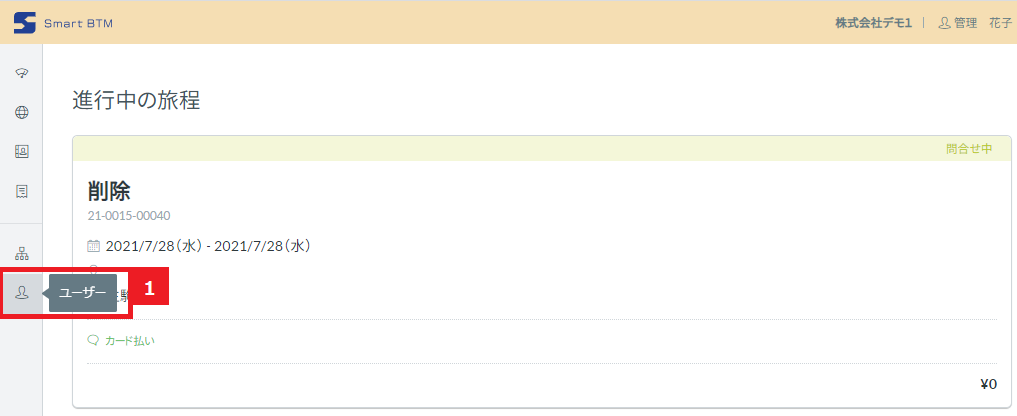
1. トップページの〔ユーザー〕ボタンをクリックしてください。
ユーザー一覧ページを開く
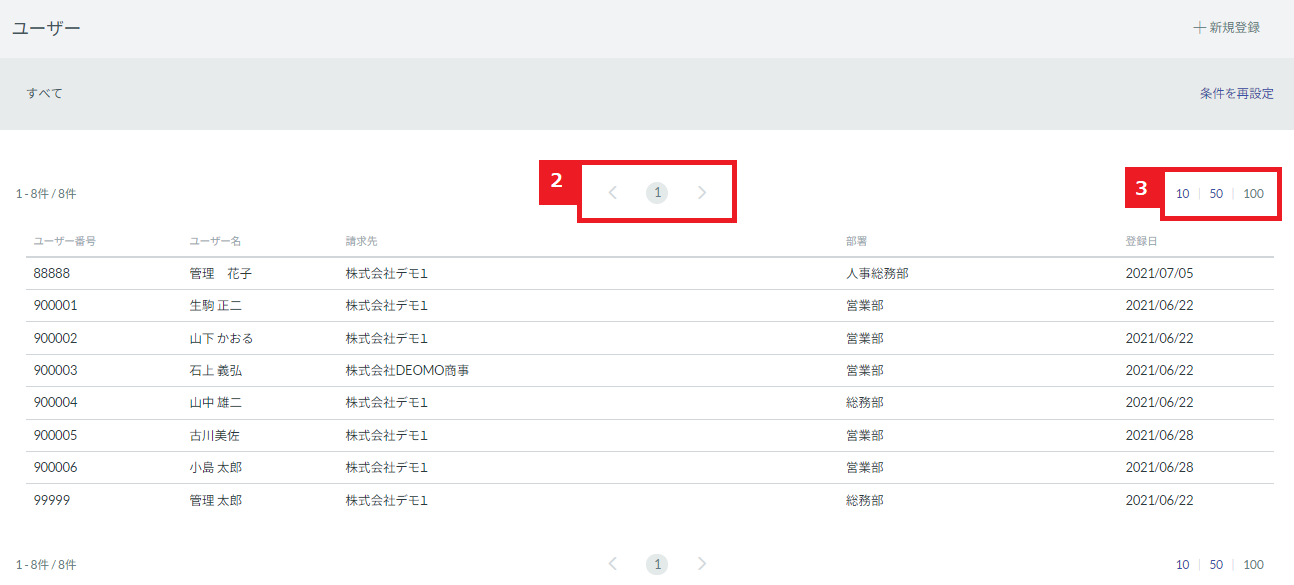
2. 次ページ、前ページに移動する場合にクリックしてください。
3. 画面に表示する件数が選択できます。
ユーザーを登録する
新規登録の画面を開く
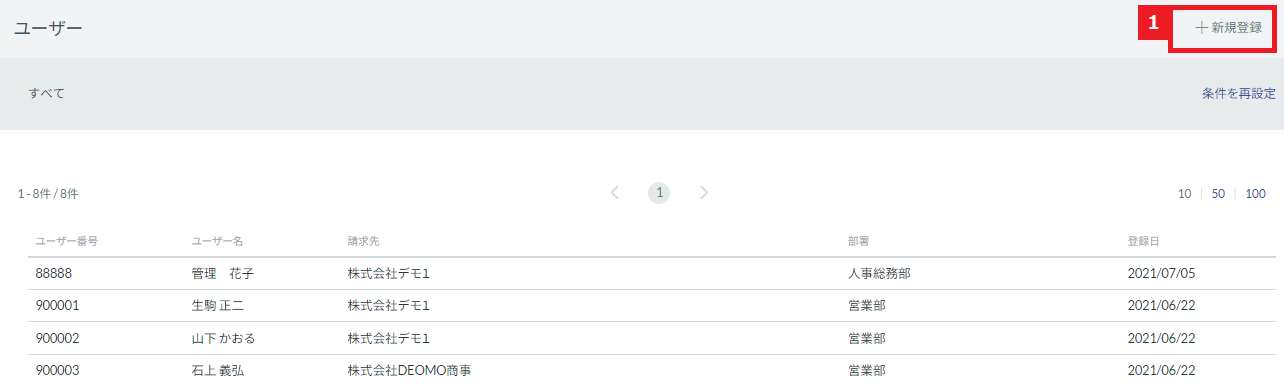
1. 〔新規登録〕ボタンをクリックしてください。
ユーザー情報を入力する
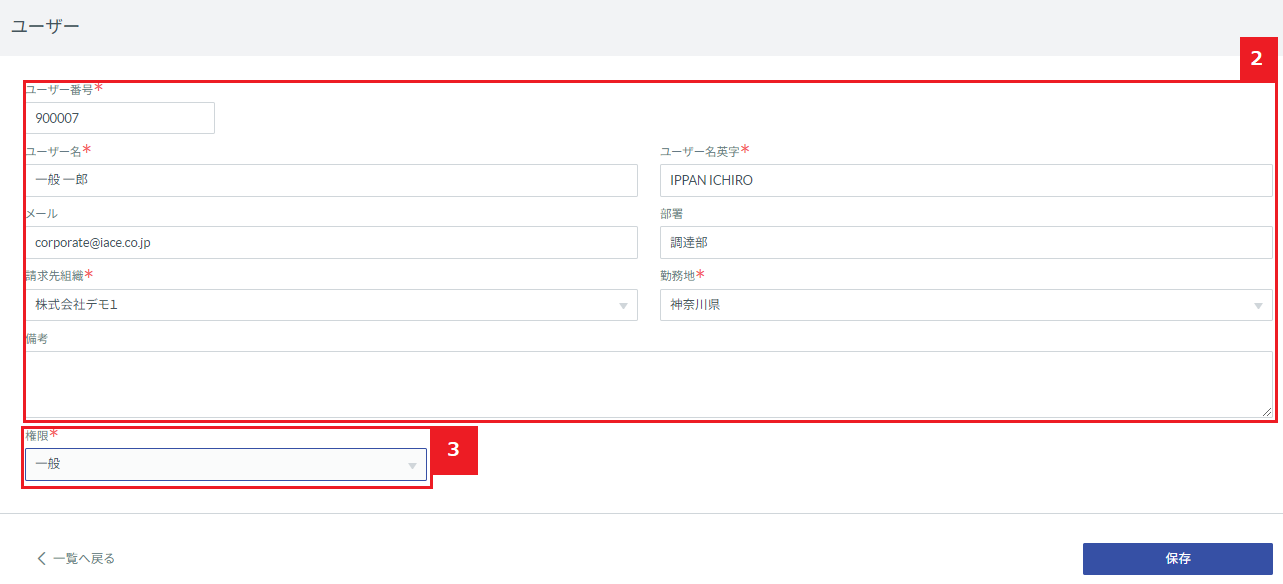
2. ユーザー情報を入力してください。
3. 権限を選択してください。
必要な情報を入力後、〔保存〕ボタンをクリックしてください。
ユーザー情報を更新する
該当のユーザーを検索する
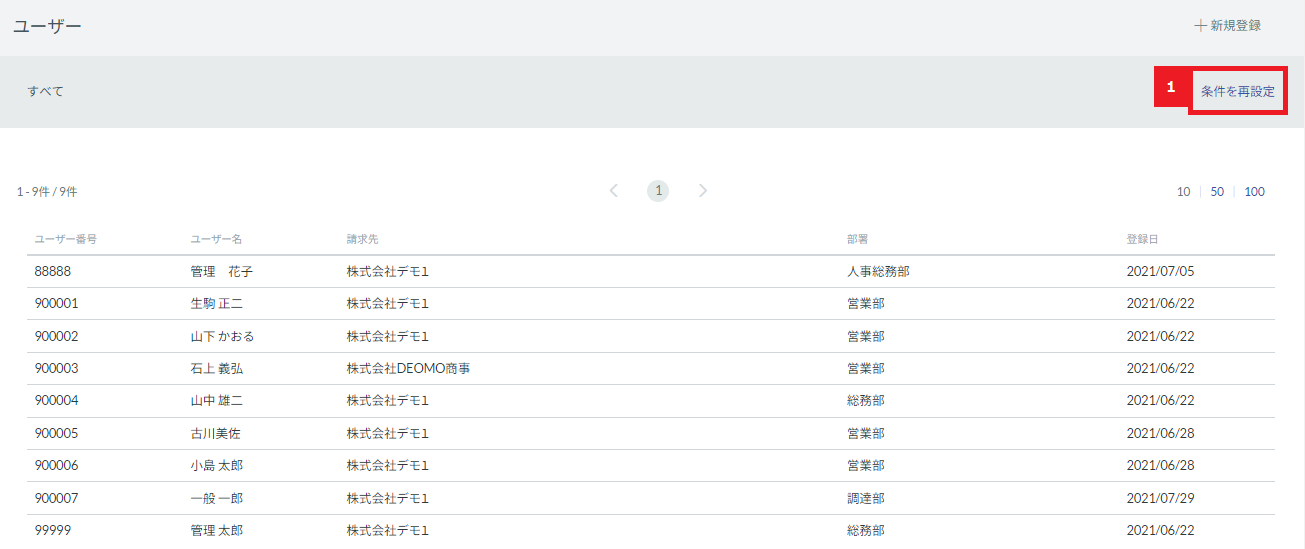
1. 〔条件を再設定〕ボタンをクリックしてください。
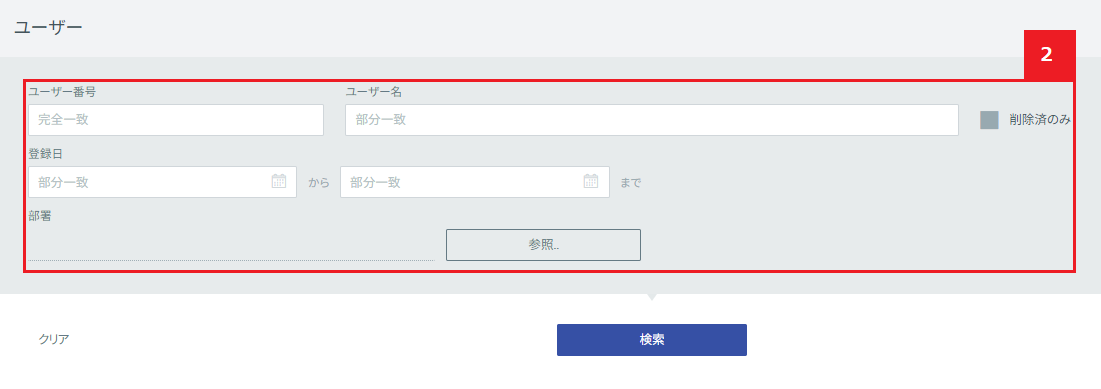
2. 検索条件を入力してください。
情報更新するユーザーを選択する
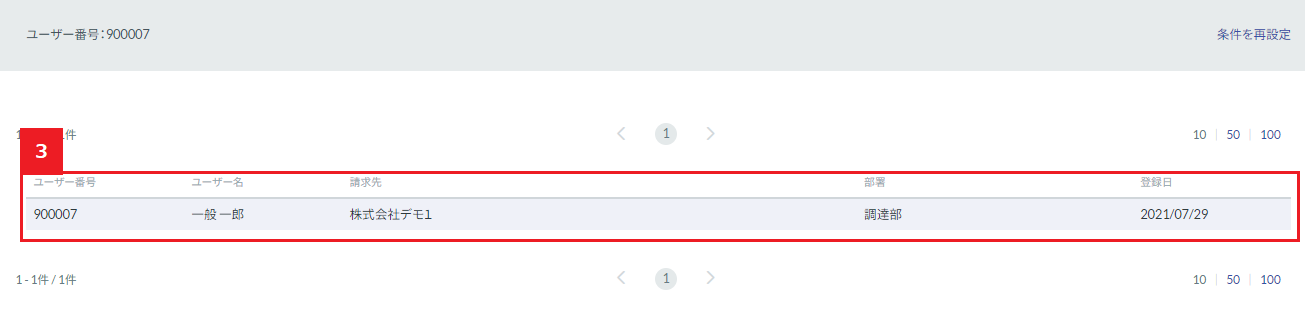
3. 対象ユーザーを選択しクリックしてください。
ユーザー情報を上書きする
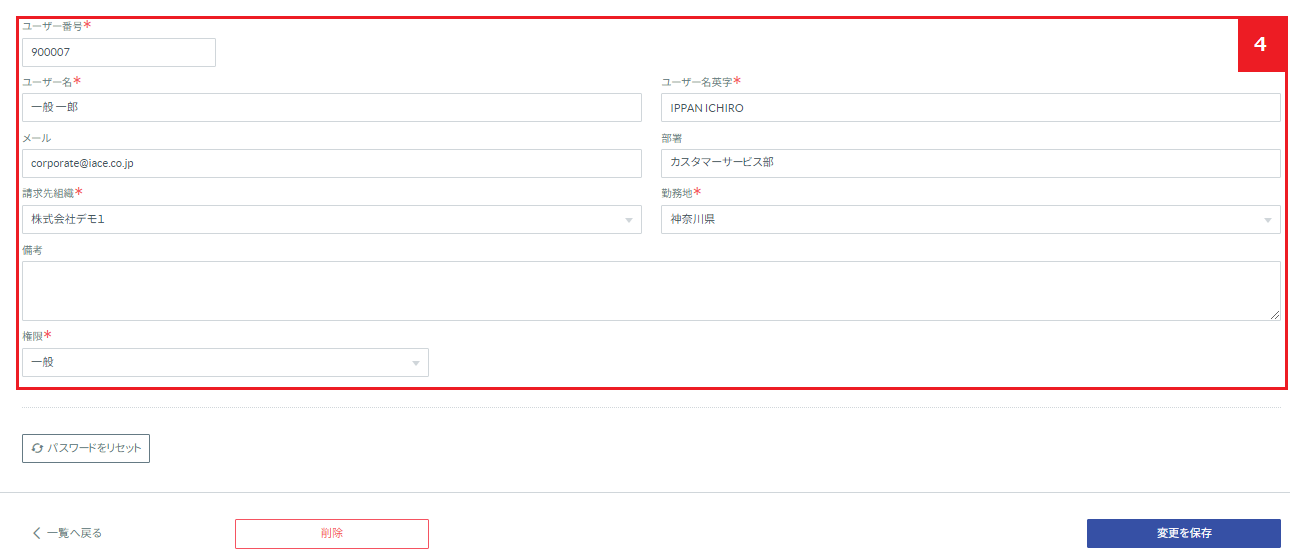
4. 更新するユーザー情報を上書き入力してください。
情報を入力後〔変更を保存〕ボタンをクリックしてください。
ユーザーを削除する
削除したいユーザーを検索する
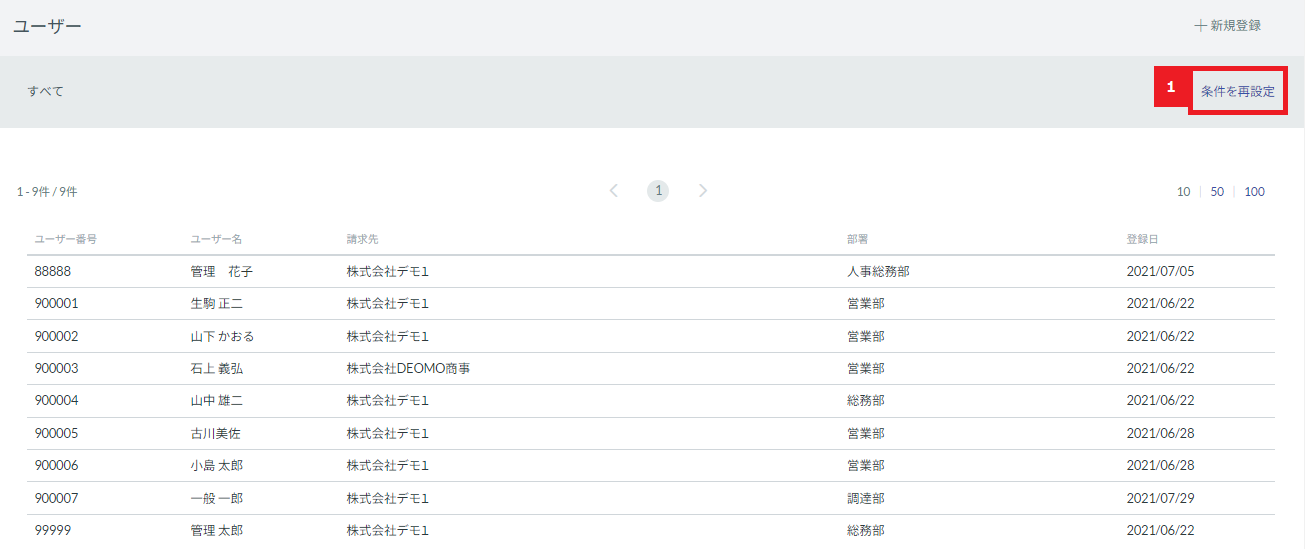
1. 〔条件を再設定〕ボタンをクリックしてください。
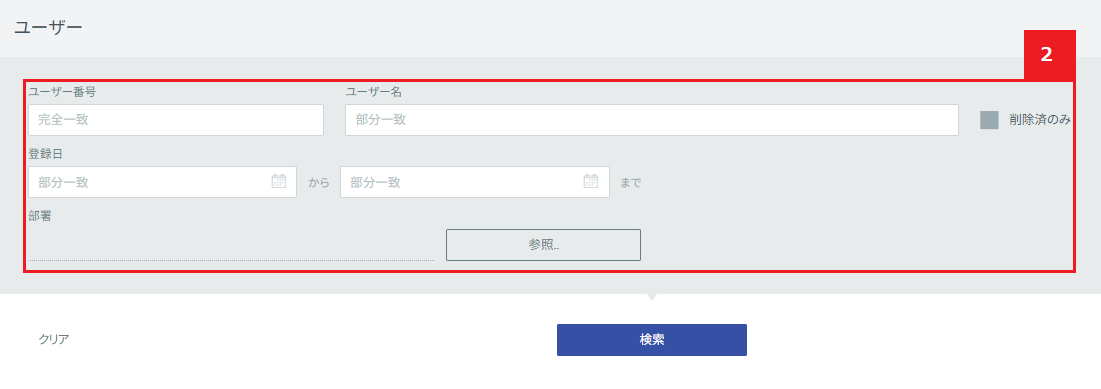
2. 検索条件を入力してください。
対象ユーザーを選択する
3. 対象ユーザーを選択しクリックしてください。
対象ユーザーを削除する
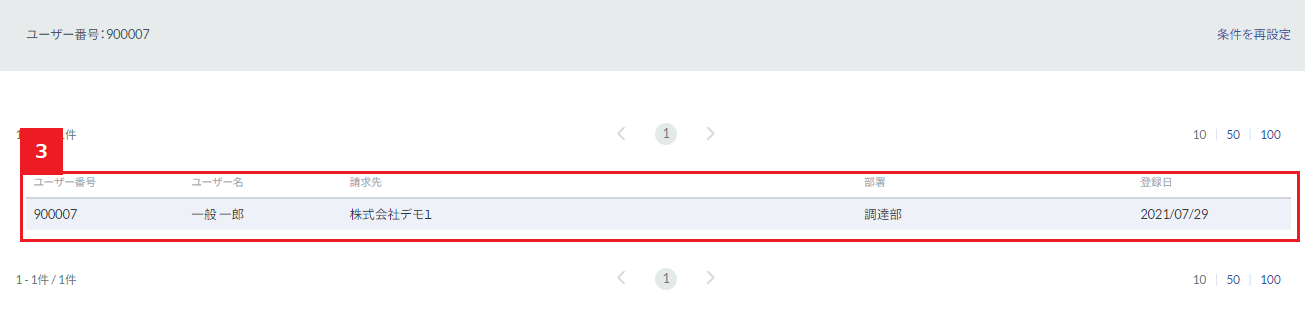
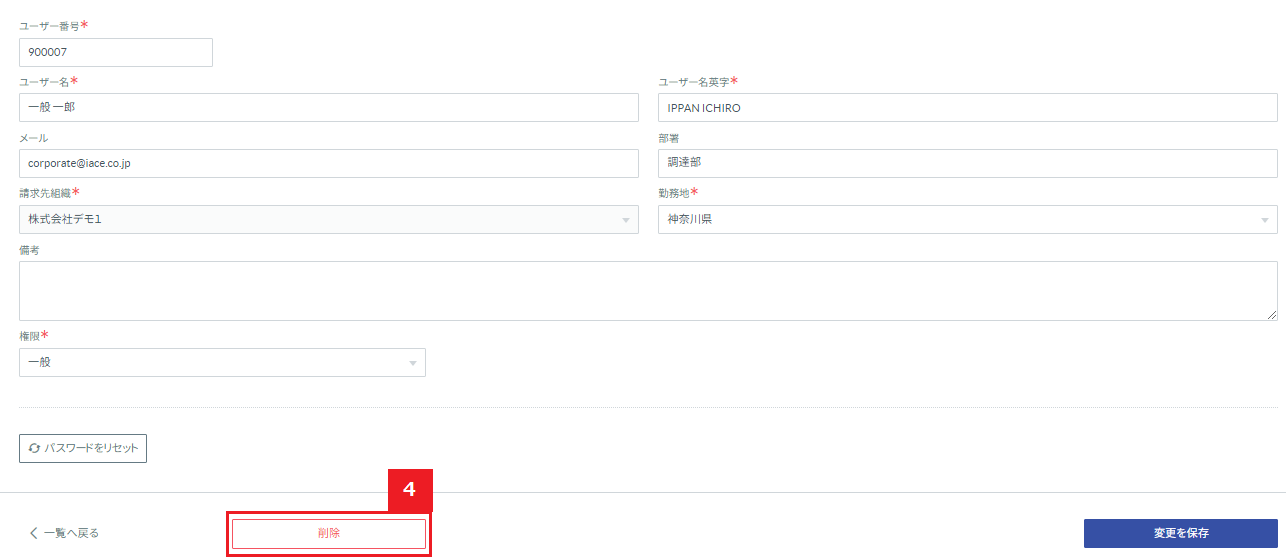
4. 〔削除〕ボタンをクリックしてください。
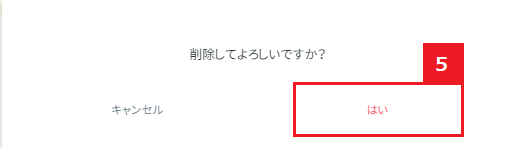
5. 削除するユーザーに相違がなければ、〔はい〕ボタンをクリックしてください。
ユーザーのパスワードをリセットする(全権管理者)
パスワードを変更したいユーザーを検索する
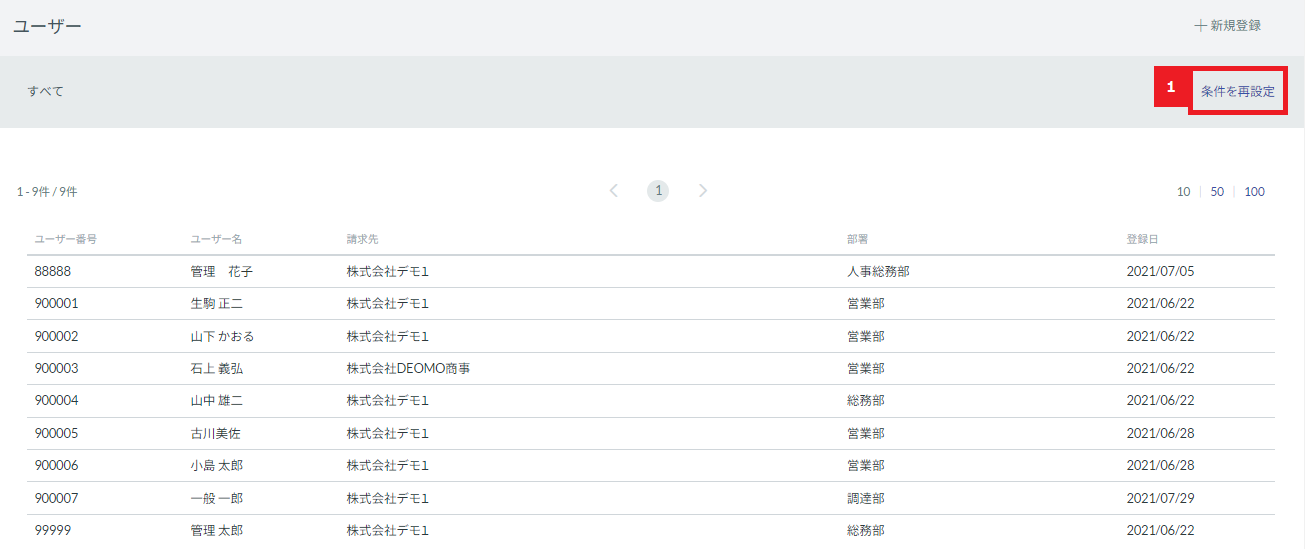
1. 〔条件を再設定〕ボタンをクリックしてください。
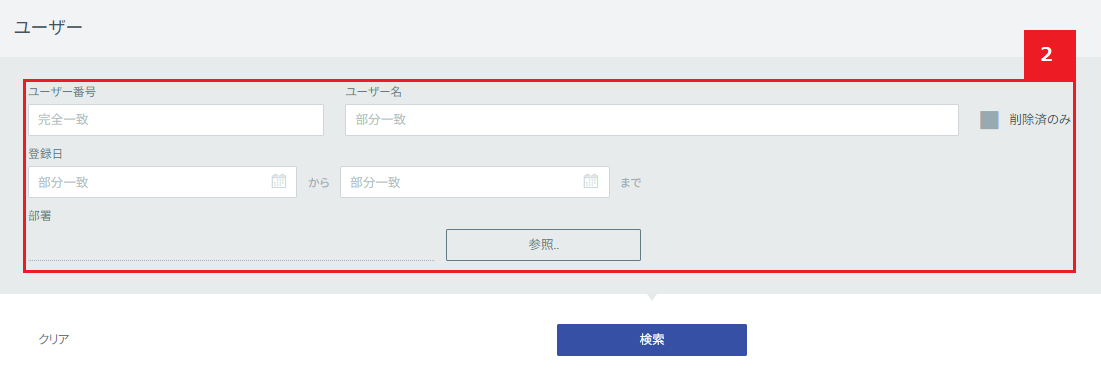
2. 検索条件を入力してください。
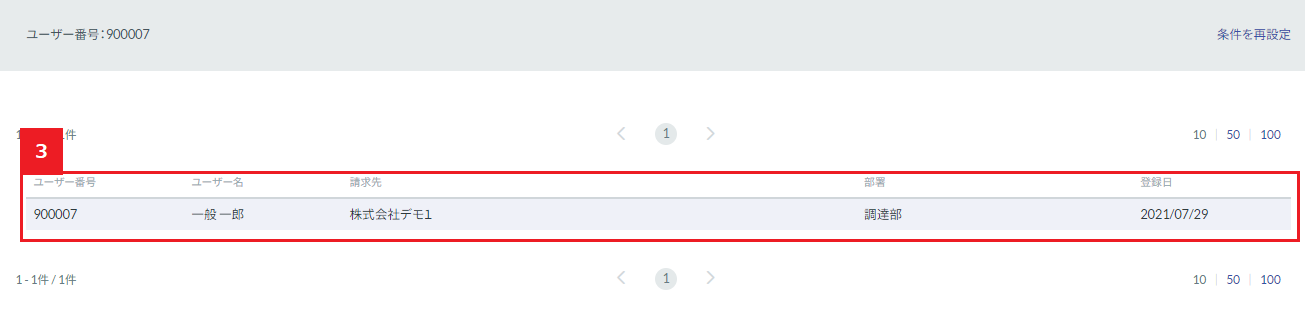
対象ユーザーを選択する
3. 対象ユーザーを選択しクリックしてください。
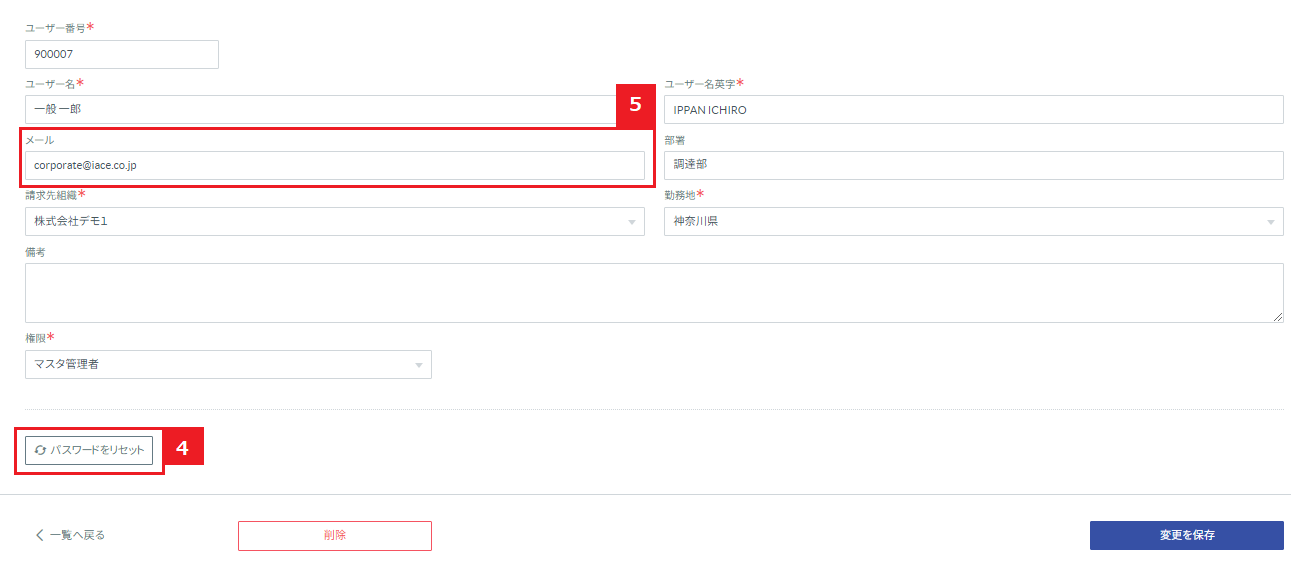
パスワードをリセットする
4. 〔パスワードをリセット〕ボタンをクリックしてください。
5. ユーザー情報に登録されているメールアドレスにパスワードリセットのメールが届きますので、メールにてご案内の手順に添って変更してください。
ユーザーのパスワードをリセットする(本人)
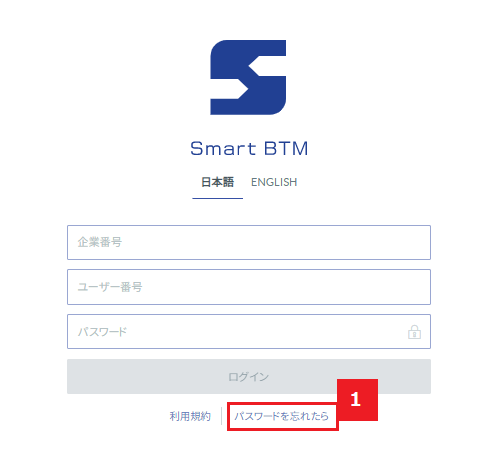
メイン画面を開く
1. 〔パスワードを忘れたら〕ボタンをクリックしてください。
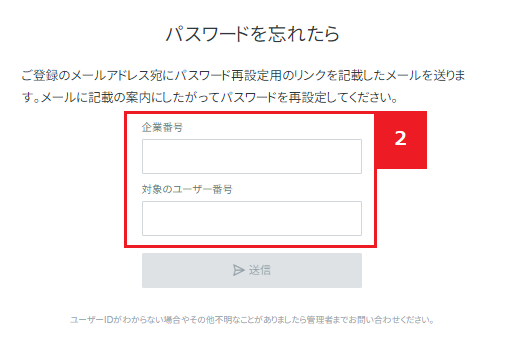
リセットのための情報を入力する
2. 企業番号とユーザー番号を入力し、〔送信〕ボタンをクリックしてください。
パスワードをリセットする
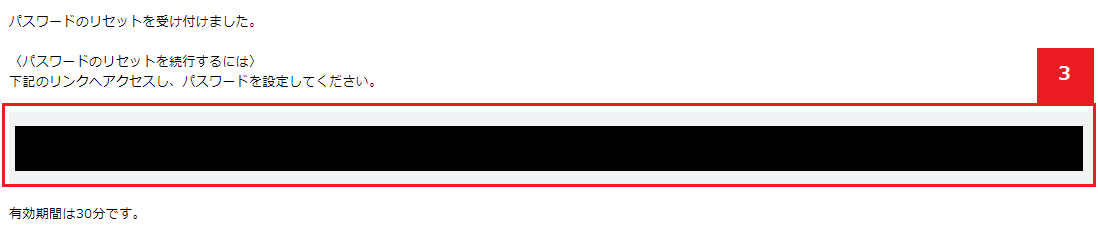
3. ユーザー情報に登録されているメールアドレスにメールが届きます。そちらのリンクをクリックしてください。
パスワードを再登録する
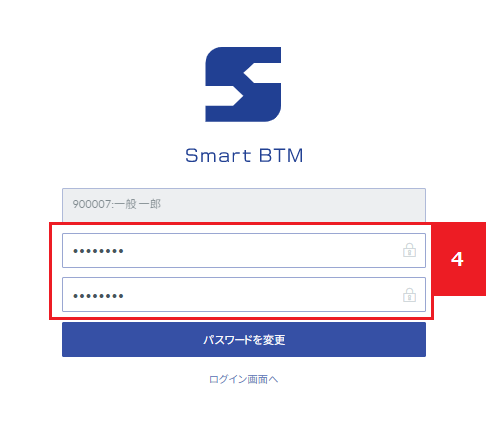
4. 新パスワード(アルファベットと数字、記号を含んで8桁以上)を入力します。
新しいパスワードを入力後、〔パスワードを変更〕ボタンをクリックしてください。